











Каталог с витриной
Курируемые программы с описаниями и иконками по категориям: браузеры, игры, разработка, медиа, безопасность и другие.
Нашли, нажали «Установить». Дальше GetBox сам.
Официальные установщики, проверка SHA256, обновления и откат — в одном окне. Без командной строки.
portable · winget · scoop · chocolatey
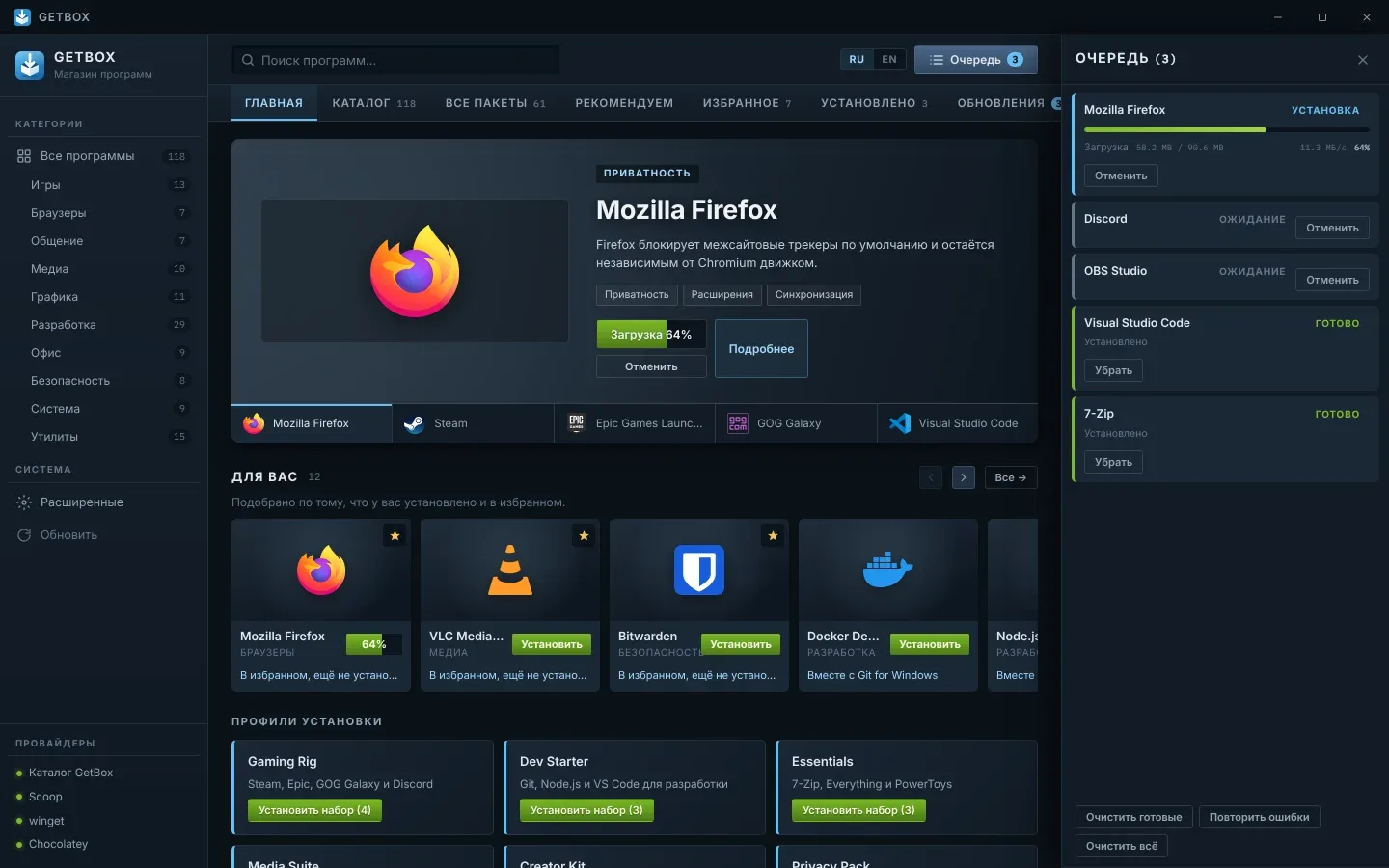
Витрина как у Steam, установка как в магазине приложений — и всё под контролем.
Курируемые программы с описаниями и иконками по категориям: браузеры, игры, разработка, медиа, безопасность и другие.
Тысячи пакетов из трёх менеджеров в одном поиске. Менеджеры GetBox ставит сам при первом запуске.
Вкладка «Обновления» показывает, что устарело: по одной или «Обновить все». Неудачное обновление откатывается в один клик.
Наборы в один клик (Gaming Rig, Dev Starter, Essentials…), лента «Для вас», «Часто ставят вместе» и «Альтернативы».
Ставьте сразу несколько программ: прогресс, отмена, повтор и понятные ошибки на русском.
Пять тем, включая Windows 11 с Mica, свой акцентный цвет, масштаб 90–125 % и четыре вида списков.
Главная, каталог, карточки, очередь, обновления и пять тем оформления.
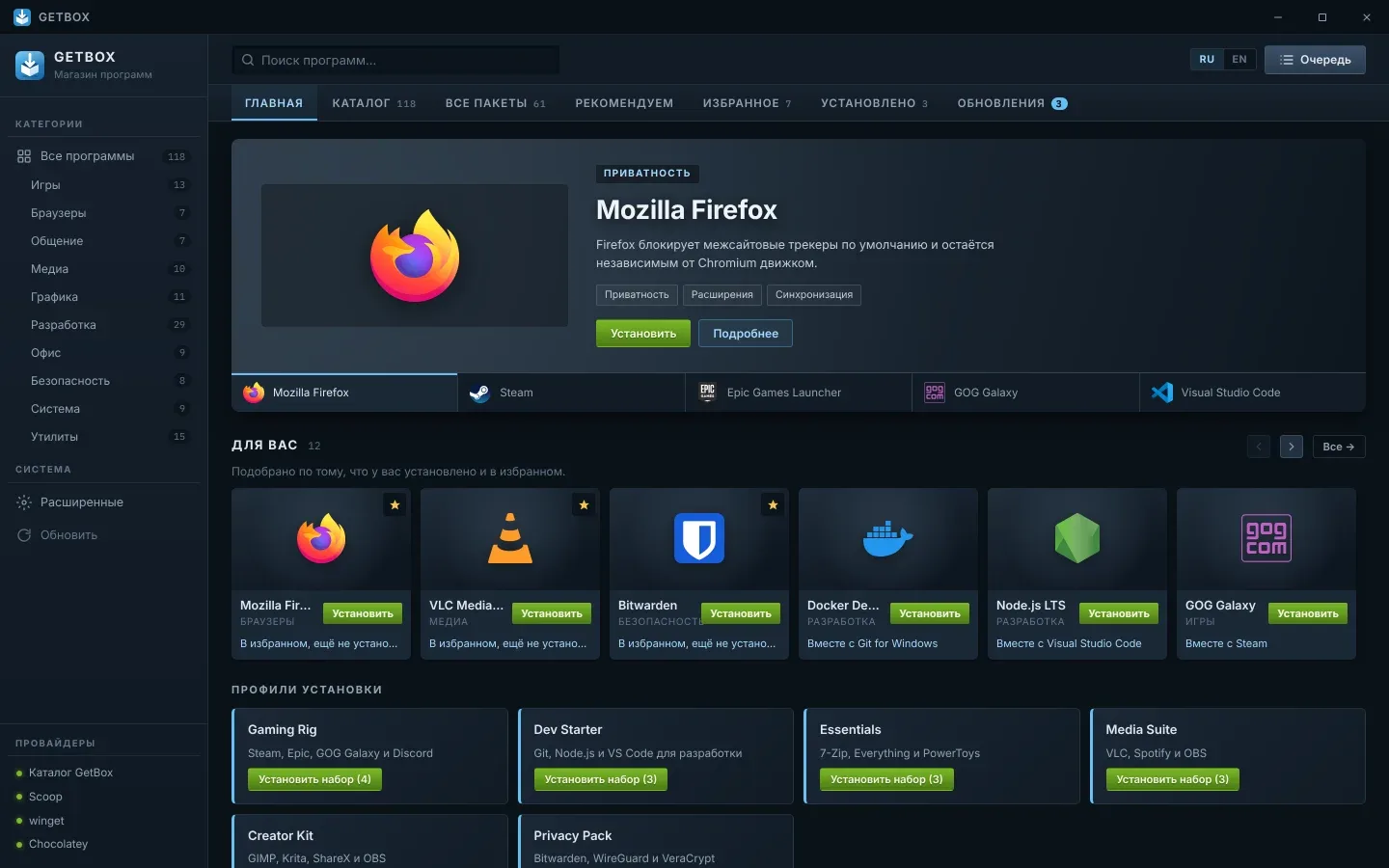
Обычно новая программа — это поиск сайта, проверка, что это не подделка, и снятие галочек с лишнего. GetBox делает это за вас.
Ссылки на установщики и контрольные суммы берутся из манифестов winget, а не из случайных зеркал.
Только HTTPS, SHA256 должен совпасть — иначе установка не начнётся и программа поставится через winget.
Без мастеров «Далее → Далее» и навязанных «дополнительных предложений».
Проверяет обновления программ и свои собственные: новая версия GetBox скачивается в фоне и сверяется по SHA256.
Каталог GetBox плюс winget, Scoop и Chocolatey — в одном поиске.
Курируемые программы: ссылки и SHA256 из официальных манифестов winget, тихие ключи установки.
Изолированный Scoop в LocalAppData — GetBox ставит его сам при первом запуске.
Системный Windows Package Manager. Он же — запасной путь, если проверка файла не прошла.
По желанию: один запрос UAC при включении, дальше — тихие установки.
Portable-приложение: установка и права администратора не нужны. Держите exe где угодно — в «Документах» или на флешке.
Windows 10 или 11 (x64) и интернет для загрузки программ.
c7261ce550b351bde194b1a442dfe76f1e287f09cfc2152cf9266f1edd60b63cwinget install --version, scoop reset app@версия или choco install --version --allow-downgrade.С 1.3.0 GetBox обновляется сам. С версий 1.2.x перейдите один раз вручную — замените старый exe новым, настройки сохранятся. Если Windows SmartScreen покажет «Windows защитила ваш компьютер» — нажмите «Подробнее» → «Выполнить в любом случае».
Программы каталога скачиваются по прямым ссылкам издателей из официального индекса winget — того же, что использует winget install. GetBox качает только по HTTPS, сверяет SHA256 из манифеста и лишь потом запускает установщик. Пакеты из «Всех пакетов» ставят сами winget, Scoop и Chocolatey со своими проверками.
Рядом с exe в каждом релизе лежит файл .sha256, а хеш актуальной версии показан выше, в блоке «Скачать». Сравните его с выводом PowerShell — хеши должны совпасть до символа.
Get-FileHash .\GetBox-<версия>-portable.exe -Algorithm SHA256Нажмите «Подробнее» → «Выполнить в любом случае». Предупреждение SmartScreen появляется у новых приложений без платной подписи кода; подлинность файла можно проверить по контрольной сумме.
Нет. Не запускайте GetBox «от имени администратора» постоянно: установщик Scoop отказывается работать в такой сессии. Отдельные программы сами попросят UAC при установке, а Chocolatey — один раз, при включении.
С версии 1.3.0 — автоматически: новая версия скачивается в фоне, а в заголовке окна появляется кнопка «Обновить до X». С 1.2.x на 1.3.0 нужно один раз перейти вручную: скачайте новый exe и замените им старый. Настройки и избранное сохранятся.
winget входит в «Установщик приложений» (App Installer). На старых сборках Windows 10 его нужно обновить из Microsoft Store. Каталог и Scoop работают и без winget.
Всё лежит в %LOCALAPPDATA%\GetBox\: изолированные Scoop и Chocolatey, кэш, настройки и история обновлений. Чтобы удалить GetBox, закройте его, удалите exe и эту папку. Установленные программы останутся — их можно удалить как обычно, через «Параметры → Приложения».